
що робити, якщо не виходить
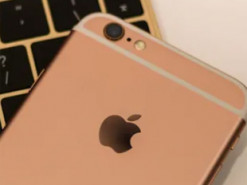
iPhone здатний перетворитися на повноцінну точку доступу, роздаючи мобільний інтернет іншим пристроям – від MacBook до старих ПК. Це ідеальне рішення, коли стаціонарного Wi-Fi немає, а трафік потрібен терміново.
Проте не всі оператори дозволяють роздачу безкоштовно, а технічні збої можуть зіпсувати плани. OBOZ.UA пояснює, як увімкнути режим модема, підключитися трьома способами та усунути найпоширеніші проблеми. Навіть якщо ви новачок, покрокові інструкції зроблять процес простим і зрозумілим.
Перш ніж активувати режим модема, переконайтеся, що ваш оператор підтримує роздачу трафіку. Деякі тарифи обмежують кількість підключених пристроїв або вимагають додаткової оплати. Якщо в меню «Стільниковий зв’язок» відсутній пункт «Режим модема», зверніться до провайдера – можливо, послугу потрібно підключити окремо. Роздача відбувається з тієї SIM-карти, яка використовується для дзвінків за замовчуванням.
Найпростіший спосіб – через меню. Відкрийте «Налаштування», перейдіть у «Стільниковий зв’язок» → «Режим модема» і активуйте повзунок «Дозволяти іншим».
Альтернатива: у «Налаштуваннях» одразу оберіть «Режим модема» і ввімкніть опцію. Для пристроїв Apple з одним Apple ID підключення автоматичне – пароль вводити не доведеться.
Змахніть вниз від правого верхнього кута екрана, затримайте палець на блоці підключень (Wi-Fi, Bluetooth тощо). У розширеному вікні торкніться іконки «Режим модема». Це найшвидший спосіб, особливо коли потрібно терміново поділитися інтернетом.
Після активації режиму модема на іншому пристрої відкрийте налаштування Wi-Fi, знайдіть мережу з назвою вашого iPhone і введіть пароль (відображається на екрані смартфона). Для безпеки змініть стандартний пароль: «Налаштування» → «Режим модема» → «Пароль Wi-Fi». Використовуйте лише латинські літери, цифри та знаки, мінімум 8 символів.
Якщо підключення не вдається, активуйте «Максимальну сумісність» (для iPhone 12 і новіших), перезавантажте обидва пристрої, перевірте правильність пароля. На приймаючому гаджеті вимкніть і ввімкніть Wi-Fi. Не закривайте меню модема на iPhone до встановлення з’єднання.
Для старих комп’ютерів ідеально підходить Bluetooth. Увімкніть його на iPhone («Налаштування» → Bluetooth), активуйте режим модема. На ПК знайдіть iPhone у списку пристроїв, схваліть код-підтвердження. На Mac оберіть iPhone у меню Bluetooth – з’єднання готове.
Якщо Wi-Fi і Bluetooth недоступні, використовуйте кабель Lightning/USB-C. Підключіть iPhone до комп’ютера, натисніть «Довіряти цьому комп’ютеру». У Finder (або iTunes) пристрій з’явиться як точка доступу. Для Windows вручну додайте мережу в «Системні налаштування» → «Мережа» → «iPhone USB».
Якщо з’єднання не працює, оновіть macOS, перепідключіть кабель, перевірте наявність iPhone у списку мереж. Для старих версій macOS деактивуйте і активуйте службу «iPhone USB» у налаштуваннях мережі. На Windows використовуйте адаптер, якщо порт не підходить.
Через «Сімейний доступ» налаштуйте автоматичну роздачу родичам. У «Режимі модема» активуйте «Сімейний доступ», оберіть контакти та вкажіть «Авто» або «Запит підтвердження». Тепер близькі підключатимуться без пароля.
Якщо нічого не допомагає, скиньте мережеві налаштування: «Налаштування» → «Основні» → «Перенесення або скидання iPhone» → «Скинути налаштування мережі». Перевірте оновлення iOS, перезавантажте пристрої. Пам’ятайте: iPhone роздає інтернет не лише техніці Apple, а й будь-яким гаджетам – навіть найстарішим.
Источник: obozrevatel.com

